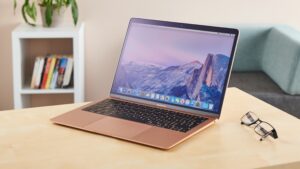

تعمیر لپ تاپ در منزل میتواند وقت و هزینهی زیادی صرفهجویی کند. در این مقاله، به شما چند راه حل ساده برای تعمیر لپ تاپ در خانه را آموزش میدهیم. همچنین، هزینه تعویض فن لپ تاپ و تعمیرات کامپیوتر را نیز مورد بررسی قرار میدهیم.
1. روشن نشدن صفحه لپ تاپ:
- ابتدا اطمینان حاصل کنید که باتری لپ تاپ شارژ شده و به درستی متصل است.
- لپ تاپ را از برق بکشید و مجدداً وصل کنید.
- اگر مشکل حل نشد، میتوانید با استفاده از یک مانیتور خارجی، صفحه نمایش را تست کنید.
2. تعویض فن لپ تاپ:
- اگر لپ تاپ شما گرم میشود و فن بدرستی کار نمیکند، میتوانید فن را خودتان تعویض کنید.
- برای انجام این کار، فن قدیمی را با یک فن جدید با مشخصات مشابه جایگزین کنید. هزینه این عملیات به طور قابل توجهی کمتر از تعمیر در نمایندگیهای اصلی میباشد.
3. تعمیرات لپ تاپ:
در صورتی که لپ تاپ شما با مشکلات فنی دست و پنجه نرم میکند و نیاز به تعمیر دارد، میتوانید از وبسایتها و ویدیوهای آموزشی در این زمینه استفاده کنید. با آموزشهای کاربردی و تمرینات عملی، میتوانید مهارتهای تعمیرات کامپیوتری خود را افزایش دهید و به تعمیر لپ تاپهای خود در منزل بپردازید.

مشکلات رایج لپ تاپ ها و روش تعمیر آن
1. مشکل: لپ تاپ روشن نمیشود
- راه حل: ابتدا مطمئن شوید که باتری شارژ شده و به درستی متصل است. سپس لپ تاپ را از برق جدا کرده و مجدداً وصل کنید. اگر مشکل حل نشد، باید با استفاده از یک مانیتور خارجی، صفحه نمایش را تست کنید.
2. مشکل: تاخیر در عملکرد لپ تاپ
- راه حل: ابتدا از ویروسها و برنامههای مخرب اطمینان حاصل کنید که سیستم شما را تخریب نمیکنند. سپس با حذف برنامههای غیرضروری و تخصیص منابع بهینه به آنها، سرعت عملکرد لپ تاپ را افزایش دهید.
3. مشکل: گرمایش یا نویز فن لپ تاپ
- راه حل: لپ تاپ را خاموش کنید و از برق جدا کنید. سپس سطح پایینی لپ تاپ را باز کرده و فن را با دقت تمیز کنید. در صورت نیاز، میتوانید فن را تعویض کنید. هزینه تعویض فن معمولاً مقرون به صرفه است.
4. مشکل: مشکلات صفحه نمایش
- راه حل: اگر صفحه نمایش تاریک است، ممکن است نور پسزمینه مشکل داشته باشد. باید به تعویض نور پسزمینه فکر کنید. اگر صفحه نمایش برخی از پیکسلها را نمینمایاند، مشکل ممکن است در صفحه نمایش خود باشد و نیاز به تعویض داشته باشد.
5. مشکل: مشکلات صدا در لپ تاپ
- راه حل: ابتدا از درایورهای صدا اطمینان حاصل کنید که به درستی نصب شدهاند و بهروز هستند. اگر مشکل در واحد صوتی لپ تاپ باشد، میتوانید از ابزارهای تشخیصی برای تست صدا استفاده کنید و در صورت نیاز واحد صوتی را تعویض کنید.
این راه حلها به شما کمک میکنند تا بسیاری از مشکلات رایج لپ تاپهای خود را در خانه حل کرده و از هزینه و وقت مراجعه به تعمیرگاههای حرفهای صرفهجویی کنید. همچنین، همیشه میتوانید از منابع آموزشی معتبر برای بهبود مهارتهای تعمیراتی خود بهرهبرید.
6. مشکل: ویروسها و نرمافزارهای مخرب
- راه حل: برای جلوگیری از ویروسها و نرمافزارهای مخرب، از یک آنتیویروس قوی و بهروز استفاده کنید و بهروزرسانی آن را مداوم انجام دهید. همچنین از دانلود فایلها و برنامهها فقط از منابع قابل اعتماد استفاده کنید.
7. مشکل: باتری کم عمری
- راه حل: باتری کم عمری ممکن است به دلایلی مانند استفاده بیش از حد، دمای بالا یا پایین، یا چرخههای شارژ نادرست رخ دهد. برای بهبود عمر باتری، دستورالعملهای تخصصی باتری لپ تاپ خود را رعایت کنید.
8. مشکل: گرمای بیش از حد در لپ تاپ
- راه حل: برای جلوگیری از گرمای بیش از حد در لپ تاپ، از پوششها و کاورهای مخصوص استفاده کنید. همچنین لپ تاپ را بر روی یک سطح سطرنگ و سرد قرار دهید تا از هوای دور آزادی داشته باشد و سیستم خنک بماند.
9. مشکل: صداهای ناخواسته
- راه حل: اگر لپ تاپ شما صداهای ناخواسته ایجاد میکند، ابتدا برنامههای در حال اجرا را بررسی کنید و ممکن است یکی از آنها صداها را ایجاد کند. همچنین صدای خرابی در هارد دیسک یا فن نیز ممکن است این مشکل را ایجاد کند.
10. مشکل: تاخیر در بارگذاری ویندوز
- راه حل: اگر ویندوز به طور معمول کند بارگذاری میشود، ممکن است برنامهها و خدمات زمینهای زیادی در زمینه اجرا باشند. از مدیریت برنامههای خودکار در ویندوز استفاده کنید تا برنامههای غیرضروری در زمان بالا نشدن سیستم غیرفعال شوند.
با رعایت این راه حلها و آگاهی از مشکلات رایج و راهحلهای آنها، شما میتوانید به بهترین شکل مشکلات لپ تاپهای خود را در خانه حل کرده و به بهینگی سیستم خود ادامه دهید. همچنین توجه به نکات ایمنی و دقت در انجام تعمیرات لپ تاپ بسیار مهم است تا هیچ آسیبی به سیستم وارد نشود.
11. مشکل: تاخیر در اتصال به اینترنت
- راه حل: اگر دچار تاخیر در اتصال به اینترنت شدهاید، ابتدا مودم و روتر خود را راهاندازی مجدد کنید. همچنین ممکن است اشکال در درایورهای کارت شبکه باشد. در این صورت درایورها را بهروز کنید.
12. مشکل: از دست دادن اطلاعات
- راه حل: در صورتی که اطلاعات مهم خود را از دست دادهاید، از نسخهپشتیبانهای منظم استفاده کنید. از جمله گزینههای پشتیبانگیری میتوان به استفاده از درایوهای خارجی، سرویسهای ذخیرهسازی ابری و برنامههای پشتیبانگیری و بازیابی اشاره کرد.
13. مشکل: برقراری ارتباط با دستگاههای خارجی
- راه حل: اگر نمیتوانید به دستگاههای خارجی مانند پرینتر یا دیگر دستگاهها اتصال برقرار کنید، ابتدا درایورها و نرمافزارهای مرتبط را بررسی و بهروز کنید. همچنین از اتصالهای سیمی و بیسیم دستگاهها اطمینان حاصل کنید.
14. مشکل: نویز صدا در اسپیکرها یا هدفونها
- راه حل: اگر با نویز صدا در اسپیکرها یا هدفونها مواجه هستید، ابتدا سیمها و اتصالات را بررسی کنید و مطمئن شوید که به درستی متصل شدهاند. همچنین از درایورها و تنظیمات صدا در ویندوز خود نیز برای رفع مشکل استفاده کنید.
15. مشکل: برخی از کلیدهای صفحه کلید کار نمیکنند
- راه حل: اگر برخی از کلیدهای صفحه کلید شما کار نمیکنند، ابتدا بررسی کنید که آیا اشیاء یا خردهای بین کلیدها و صفحه کلید گیر کردهاند. اگر مشکل ادامه دارد، ممکن است نیاز به تعویض کلیدهای خراب باشد.
با رعایت این راه حلها و آگاهی از مشکلات رایج و راهحلهای آنها، شما میتوانید به بهترین شکل مشکلات لپ تاپهای خود را در خانه حل کرده و به بهینگی سیستم خود ادامه دهید. همچنین توجه به نکات ایمنی و دقت در انجام تعمیرات لپ تاپ بسیار مهم است تا هیچ آسیبی به سیستم وارد نشود.

برخی از سوالات متداول در راستای تعمیر لپ تاپ درخانه
- چگونه میتوانم لپ تاپ خود را باز کنم و داخل آن را تعمیر کنم؟
- برای باز کردن لپ تاپ، ابتدا باید از تمامی قطعات برقی و باتری جدا شود.
- با استفاده از دستهها یا برچسبهای مخصوص، پوشش پایینی لپ تاپ را باز کنید.
- با دقت به قطعات داخلی دسترسی پیدا کنید و مشکل خود را تشخیص دهید.
- پس از تعمیر، باید تمام قطعات را با دقت مجدداً به هم بپیچید و پوشش پایینی لپ تاپ را ببندید
- چگونه میتوانم مشکلات صفحه نمایش لپ تاپ را برطرف کنم؟
- اگر صفحه نمایش تاریک است، ممکن است نور پسزمینه مشکل داشته باشد. در این صورت، باید به تعویض نور پسزمینه فکر کنید.
- اگر صفحه نمایش برخی از پیکسلها را نمینمایاند، ممکن است مشکل در صفحه نمایش خود باشد و نیاز به تعویض دارد.
- چگونه میتوانم با مشکل گرمایش یا نویز فن لپ تاپ روبرو شدهام؟
- ابتدا باید لپ تاپ را خاموش کنید و از برق جدا کنید.
- سطح پایینی لپ تاپ را باز کرده و فن را با دقت تمیز کنید.
- در صورتی که فن خراب باشد، میتوانید آن را تعویض کنید. هزینه تعویض فن لپ تاپ معمولاً مقرون به صرفه است.
- چگونه میتوانم مشکلات صدا در لپ تاپ را رفع کنم؟
- ابتدا از درایورهای صدا اطمینان حاصل کنید که به درستی نصب شدهاند و بهروز هستند.
- اگر مشکل در واحد صوتی لپ تاپ باشد، میتوانید از ابزارهای تشخیصی برای تست صدا استفاده کنید و در صورت نیاز واحد صوتی را تعویض کنید.
- چگونه میتوانم مشکل تاخیر و کندی در عملکرد لپ تاپ را رفع کنم؟
- ابتدا از ویروسها و برنامههای مخرب اطمینان حاصل کنید که سیستم شما را تخریب نمیکنند.
- با حذف برنامههای غیرضروری و تخصیص منابع غیرضروری به آنها کارکرد لپ تاپ را بهبود دهید.
- اگر هارد دیسک پر است، باید فایلها و برنامههای غیرضروری را حذف یا به دیسک خارجی منتقل کنید.
- در نهایت، از افزایش حافظه RAM بهرهبرید. اضافه کردن RAM به لپ تاپ میتواند سرعت عملکرد آن را بهبود بخشد.
- چگونه میتوانم لپ تاپ خود را برای جلوگیری از مشکلات آتی نگه داری کنم؟
- همیشه از آنتیویروس نصب و بهروزرسانی شده استفاده کنید تا از حملات ویروسی جلوگیری کنید.
- دستهای خود را قبل از استفاده از لپ تاپ خود بشویید تا از تمیزی و گرد و غبار به داخل دستگاه جلوگیری شود.
- لپ تاپ را در دمای مناسب نگه دارید و از تماس با آب و مایعات جلوگیری کنید.
- چگونه میتوانم از سوختگی باتری لپ تاپ جلوگیری کنم؟
- برای جلوگیری از سوختگی باتری، باید از شارژ باتری در دمای بسیار بالا یا پایین اجتناب کرد.
- همچنین بهتر است باتری لپ تاپ را در دمای معمولی و خنک نگه دارید و از تخلیه کامل آن خودداری کنید.
- چگونه میتوانم از دید گرد و غبار درون لپ تاپ جلوگیری کنم؟
- برای جلوگیری از ورود گرد و غبار به داخل لپ تاپ، از پوششها و کاورهای مخصوص استفاده کنید.
- همچنین به صورت دورهای لپ تاپ را تمیز کنید و از پخش هوا برای برطرف کردن گرد و غبار درون سیستم استفاده کنید.
- آیا میتوانم قطعات لپ تاپ خود را بهصورت مستقل تعویض کنم؟
- بله، بسیاری از قطعات لپ تاپ میتوانند بهصورت مستقل تعویض شوند. مثلاً، ممکن است بخواهید هارد دیسک، حافظه RAM، باتری و یا فن را تعویض کنید. اما باید به دقت دستورات تعویض و نصب این قطعات را دنبال کنید.
- چگونه میتوانم تعمیرات لپ تاپ یاد بگیرم؟
- به دنبال منابع آموزشی از منابع قابل اعتماد و معتبر باشید. در اینترنت و کتابخانهها، منابع زیادی برای آموزش تعمیرات لپ تاپ وجود دارد.
- از ابزارها و تجهیزات مناسب برای تعمیرات استفاده کنید. ابزارهای اصولی مانند متر ولتاژ، پیچگوشتیهای مناسب و سریهای مغناطیسی میتوانند به شما در تعمیرات کمک کنند.
- با تمرینهای عملی و تستهای مکرر، مهارتهای تعمیراتی خود را تقویت کنید. ابتدا روی تعمیرات ساده شروع کنید و به تدریج به موارد پیچیدهتر بروید.
- چگونه هزینه تعویض فن لپ تاپ را کاهش دهم؟
- اگر میخواهید هزینه تعویض فن لپ تاپ را کاهش دهید، فن معمولاً به صورت قطعات جداگانه در بازار عرضه میشود. برای خرید آن، به دنبال فن با کیفیت و قیمت مناسب باشید.
- در صورت توانایی و تجربه کافی، میتوانید تعویض فن را خود انجام دهید و هزینهی کارگاه تعمیرات را صرفهجویی کنید.
- آیا نیاز به تعمیر لپ تاپ ASUS از نمایندگی ASUS دارم؟
- اگر لپ تاپ ASUS شما مشکلاتی دارد که نمیتوانید به تنهایی حل کنید و آن تحت گارانتی است، به نمایندگی ASUS مراجعه کنید. آنها تخصص و تجربهی لازم برای تعمیر لپ تاپهای این برند را دارند.
- در صورتی که گارانتی به پایان رسیده و مشکل بسیار جدی است، نیز میتوانید به نمایندگی ASUS مراجعه کنید و خدمات تخصصی را بپذیرید.
با رعایت این نکات و آگاهی از تکنیکها و مفاهیم تعمیرات لپ تاپ، میتوانید در مواجهه با مشکلات مختلف بهترین تصمیمات را بگیرید و لپ تاپهای خود را به بهترین حالت نگه دارید. همچنین همیشه میتوانید از منابع آموزشی معتبر برای بهبود مهارتهای تعمیراتی خود بهرهبرید.
در نهایت، برای هر مشکل خاصی که در لپ تاپ خود مواجه میشوید، همیشه میتوانید به منابع آموزشی معتبر مراجعه کنید و تا حد امکان با دقت و دانش، مشکلات را حل کنید. اگر به دلایلی نمیتوانید مشکل را حل کنید، به نمایندگیهای اصلی مانند نمایندگی ASUS و … مراجعه کنید تا به شما کمک کنند. با توجه به این راهکارهای ساده، شما میتوانید لپ تاپهای خود را در خانه تعمیر کنید و از هزینههای زیادی صرفه جویی کنید.